Showing posts with label KUMPULAN CARA. Show all posts

Monday, July 9, 2012

CARA MEMBUAT NAVIGASI BREADCRUMB PADA BLOG


Cara Membuat Navigasi Breadcrumb ( mengurutkan dari home - label - postingan )- Kali ini bekompas akan berbagi lagi trik blogger kepada kawan-kawan blogger semua karena sudah lama rasanya tidak berbagi tutorial blog. Pada saat ini icalcell akan berbagi Cara Membuat Navigasi Breadcrumb atau Breadcrumb Navigation. Mungkin sudah banyak tersebar di search engine, tapi tidak ada salahnya bekompas membagikan sesuai cara yang digunakan untuk navigasi breadcrumb di blog ini (baca : Tutorial Blog).

Sebelum ke langkah pembuatan navigasi breadcrumb, bekompas akan menjelaskan fungsi dari navigasi breadcrumb ini, kenapa kita perlu membuatnya.
  1. Navigasi Breadcrumb akan membuat tampilan blog seolah-olah blog profesional.
  2. Visitor akan mudah menjangkau semua isi postingan blog dengan adanya navigasi breadcrumb, karena adanya pemberitahuan , bahwa dia saat ini berada pada posisi mana.
  3. Navigasi breadcrumb sendiri merupakan penjabaran label postingan, sehingga label postingan kemungkinan akan banyak diklik oleh visitor, dan akan memunculkan postingan menarik dengan label tertentu sehingga akan meningkatkan pageviews blog tentunya.
Contoh navigasi breadcrumb yang  gunakan di blog (baca: Trik Gratisan)
Navigasi Breadcrumb
 Lalu sebenarnya navigasi breadcrumb ini apa sih??? Navigasi breadcrumb sendiri merupakan proses pengembangan dengan label setiap postingan, dengan adanya label, maka terciptalah suatu navigasi breadcrumb, dengan posisi label ke judul postingan tertentu. Jadi intinya setiap postingan harus ada labelnya minimal 1 label perpostingan, agar navigasi breadcrumb bisa tampil dengan sempurna.

Langkah pembuatan Navigasi Breadcrumb
  1. Login ke blog tentunya, langsung menuju ke halaman EDIT HTML , jangan lupa ceklist Expand Widget template.
  2. Cari kode yang mirip seperti ini.
    <div class='post hentry'>
  3. Kopi kode di bawah ini persis di bawah kode diatas
    <b:if cond='data:blog.pageType == &quot;item&quot;'> <div align='left' style='border-bottom:1px solid #940F04;font-size:10px;'>You are here: <a expr:href='data:blog.homepageUrl'>Home</a> &#187; <b:if cond='data:post.labels'> <b:loop values='data:post.labels' var='label'> <a expr:href='data:label.url' rel='nofollow'><data:label.name/></a><b:if cond='data:label.isLast != &quot;true&quot;'>,</b:if></b:loop></b:if> &#187; <data:blog.pageName/></div></b:if>
  4. Setelah itu preview dulu, kalau kesalahan pengeditan tidak terjadi baru di save pengaturannya
Nah itulah sedikit Cara Membuat Navigasi Breadcrumb, selamat mencoba teman-teman blogger, semoga bermanfaat.

CARA MUDAH MEMBUAT PAGE PEEL EFFECT UNTUK BLOGGER

Cara Mudah Membuat Page Peel Effect Untuk Blogger

Kalian tau apa itu page peel effect ??? yupz betul sekali kalian , hmm page peel effect menurut saya adalah efek lekukan kertas.
nah kali ini saya akan menunjukkan cara yang paling mudah untuk membuat efek tersebut, efek tersebut bisa kalian lihat di blog saya bekompas , lebih tepatnya di pojok kanan atas blog ini, itu yg namanya page peel effect. kalian ingin page peel effect yang seperti di blog ini tidak ? kalo ingin akan saya tunjukkan caranya.
oke , langsung saja to the point tanpa basa basi lagi saya akan menunjukkan caranya, cara mudah membuat page peel effect untuk blogger.

1. kalian masuk ke akun blogger kalian.

2. Racangan => edit html

3. cari kode <head>

4. Kemudian anda copy kan kode di bawah ini tepat di bawah kode <head>

<script type='text/javascript'>var tujuan =&#39;https://www.facebook.com/pages/Bekompas/235661016505930&#39;</script>
<script src='http://nazuafreedotblogspotdotcom.googlecode.com/files/pagepeeleffectnazuafreedotblogspotdotcom.js/' type='text/javascript'/>

5. ganti tulisan yang berwarna merah dengan alamat fan page blog anda

6. kemudian simpan template dan refresh blog anda , dan lihat hasilnya.


sekian tutorial dari saya jika ada kesalahan mohon maaf , dan jangan lupa like fan page blog ini juga wkwk

CARA MEMBUAT WIDGET ATAU SIDEBAR BLOG MENJADI DUA

Cara membuat widget atau sidebar blog menjadi dua kolom

Membuat widget atau sidebar blog menjadi dua kolom maksudnya adalah seperti kasus blog saya ini, sobat bisa perhatikan bagaimana saya membuat satu widget menjadi dua bagian, dengan demikian  bisa membuat sidebar blog lebih hemat dan sedikit rapi.
Sobat tertarik ingin mencoba? lanjutkan..

Membuat membuat widget atau sidebar blog menjadi dua kolom sangat mudah, sobat hanya perlu menambahkan sedikit kode html. Tenang, saya tidak mengajarkan html karena sobat pasti tidak mau, yang penting bagaimana bersihnya. hehe..

Nah, dalam widget tersebut saya menambahkan kode tabel sehingga menjadi dua kolom dan diikuti script widgetnya. Adapun langkah - langkah pembuatan yang saya lakukan seperti sidebar blog saya ini adalah :

1. Pastinya sobat login ke blog --> Rancangan --> Add Gadget --> Pilih HTML/JavaScript

2. Copy kode-kode HTML berikut :
<table border="0" width="300">
<tr bgcolor="#FF6C74"><td align="center"><b>JUDUL 1</b></td><td align="center"><b>JUDUL 2</b></td></tr>
<tr><td align="center">KODE JUDUL 1 DISINI</td><td align="center">KODE JUDUL 2 DISINI</td></tr>
</table>
<table border="0" width="300">
<tr bgcolor="#FF6C74"><td align="center"><b>JUDUL 3</b></td><td align="center"><b>JUDUL 4</b></td></tr>
<tr><td align="center">KODE JUDUL 3 DISINI</td><td align="center">KODE JUDUL 4 DISINI</td></tr>
</table>

Keterangan :
  • Perhatikan kode warna merah, angka 300 adalah lebar tabel. Sobat sesuaikan dengan lebar sidebar blog.
  • Kemudian kode warna biru adalah untuk judul-judulnya, sobat bisa ganti sesuai keinginan sobat disini saya menggunakan 'statistik' dan 'alexa' SERTA 'pagerank' dan 'rantop'.
  • kode yang ditandai dengan warna kuning tersebut adalah backgrounnya silahkan ganti dengan warna yang sesuai dengan warna blog sobat. 

3. Paste di dalam kotak HTML/JavaScript tadi.

4. Selesai, dan Save..
 
http://bekompas.blogspot.com/2012/01/cara-membuat-widget-atau-sidebar-blog.html

Saturday, July 7, 2012

MENGETAHUI TIPE TEMAN ATAU SAHABAT

Mengetahui Tipe Teman atau Sahabat

Saya menemukan bahwa ada beberapa tipe teman yang baik.
Teman adalah tempat seseorang berbagi suka dan duka. Sebaik-baiknya teman haruslah membawa dampak positif pada diri seseorang. Jika ingin mengetahui termasuk tipe orang seperti apakah kita, lihatlah teman di sekeliling Anda. Ada 4 jenis teman yang patut Anda miliki.
Seperti dikutip dari Huffington Post, Robert Wicks, seorang profesor psikologi sekaligus pengarang buku Living the Resilient Life mengatakan ada 4 jenis teman yang patutkita cari dan masuk dalam siklus hidup manusia, yang tentunya akan membuat hidup lebih bahagia dan berkualitas.
1. Tipe pengkritik
Teman dengan tipe jenis ini akan selalu mengingatkan ketika kita melakukan kesalahan. Tanpa diminta pun, ia akan selalu mengkritik kita bila melakukan sesuatu hal yang menyimpang. Tipe ini sangat baik untuk mengingatkan kita pada jalan yang benar, meskipun terkadang menyakitkan mendengar kritiknya yang agak pedas.

2. Tipe pendukung
Anda yang memiliki teman seperti ini sangat beruntung, karena teman tipe ini akan selalu mendukung apa yang Anda lakukan dan ikut bahagia dengan kesuksesan Anda. Anda akan selalu merasa semangat dan termotivasi bila berada dekat-dekat dengannya.

3. Tipe penggembira/penghibur
Mungkin tipe seperti ini yang lebih banyak disukai. Teman dengan tipe penggembira akan selalu membuat Anda ceria kembali di saat sedih dan berduka. rasanya tidak lengkap jika berkumpul tapi tidak ada teman Anda yang satu ini. Di saat Anda frustasi dan depresi, teman tipe inilah yang lebih banyak membuat Anda tertawa.

4. Tipe pembimbing
Anda akan merasa lebih bahagia ketika memiliki teman tipe ini. Berada di sekitarnya akan membuat Anda merasa tenang dan damai. Ia pun akan selalu memberi masukan dan nasihat yang berguna dikala Anda membutuhkannya. Rasanya hidup Anda menjadi terarah karena ada teman yang memberi masukan penting untuk hidup Anda.

Jika Anda belum memiliki teman-teman seperti di atas, sebaiknya mulailah mencari karena saling berbagi karena teman yang seimbang akan membuat hidupAnda lebih seimbang. Anda pun bisa terhindar dari penyakit stres dengan saling berbagi dengan mereka.

Thursday, July 5, 2012

CARA MEMASANG GAMBAR ANIMASI LUCU DI POJOK BLOG

Cara memasang gambar animasi lucu di pojok blog (widget animasi blog gratis)

Cara menampilkan gambar animasi di pojok blog. Terkadang untuk menghias blog agar tampak lebih menarik maka bisa memasang gambar animasi di blog.Bisa ditempatkan di pojok atas (kiri dan kanan), pojok bawah kiri dan kanan, atau semua pojok diisi gambar lucu-lucu.

Untuk menampilkan gambar lucu, cukup copy salah satu script html di bawah ini kemudian masukkan ke dalam gadget html. Script ini saya buat menggunakan kode html ditambah gambar dari situs sweetim.

Contoh dan scriptnya bisa dilihat di bawah ini :
1.Gajah loncat


Script:
<div style="position: fixed; bottom: 0px; left: 20px;width:120px;height:160px;"><a href="http://www.sweetim.com/s.asp?im=gen&lpver=3&ref=10" target="_blank"><img border="0" src="http://content.sweetim.com/sim/cpie/emoticons/000203BC.gif" title="Click to get more." /></a><small><center><a href="http://www.komputerseo.com" target="_blank">Widget-Animasi</a></center></small></div>


2. Boring


Script :
<div style="position: fixed; bottom: 0px; left: 20px;width:80px;height:120px;"><a href="http://www.sweetim.com/s.asp?im=gen&lpver=3&ref=10" target="_blank"><img src="http://content.sweetim.com/sim/cpie/emoticons/0002016B.gif" border="0" /></a><small><center><a href="http://www.komputerseo.com" target="_blank">Widget-Animasi</a></center></small></div>

3.Tuyul ketawa


Script:

<div style="position: fixed; bottom: 0px; right: 20px;width:82px;height:160px;"><a href="http://www.sweetim.com/s.asp?im=gen&lpver=3&ref=10" target="_blank"><img src="http://content.sweetim.com/sim/cpie/emoticons/0002031F.gif" border="0" /></a><small><center><a href="http://www.komputerseo.com" target="_blank">Widget-Animasi</a></center></small></div>


4.Boneka joget


Script :

<div style="position: fixed; bottom: 0px; left: 20px;width:82px;height:160px;"><a href="http://www.sweetim.com/s.asp?im=gen&lpver=3&ref=10" target="_blank"><img src="http://content.sweetim.com/sim/cpie/emoticons/0002013F.gif" border="0" /></a><small><center><a href="http://www.komputerseo.com" target="_blank">Widget-Animasi</a></center></small></div>


5. Panda main bola


Script :

<div style="position: fixed; bottom: 0px; right: 30px;width:160px;height:160px;"><a href="http://www.sweetim.com/s.asp?im=gen&lpver=3&ref=10" target="_blank"><img src="http://content.sweetim.com/sim/cpie/emoticons/0002032D.gif" border="0" /></a><small><center><a href="http://www.komputerseo.com" target="_blank">Widget-Animasi-Blog</a></center></small></div>


6. Tuyul baring


Script :
<div style="position: fixed; bottom: 0px; left: 20px;width:120px;height:100px;"><a href="http://www.sweetim.com/s.asp?im=gen&lpver=3&ref=10" target="_blank"><img border="0" src="http://content.sweetim.com/sim/cpie/emoticons/0002031E.gif" title="Click to get more." /></a><small><center><a href="http://www.komputerseo.com" target="_blank">Free-Widget-Animasi</a></center></small></div>

7. Panda biru


Script

<div style="position: fixed; bottom: 0px; left: 20px;width:100px;height:100px;"><a href="http://www.sweetim.com/s.asp?im=gen&lpver=3&ref=10" target="_blank"><img border="0" src="http://content.sweetim.com/sim/cpie/emoticons/0002033D.gif" title="Click to get more." /></a>
<small><center><a href="http://www.komputerseo.com" target="_blank">Free-Widget-Animasi</a></center></small></div>

8. Panah


Script:

<div style="position: fixed; bottom: 0px; left: 10px;width:210px;height:120px;"><a href="http://www.sweetim.com/s.asp?im=gen&lpver=3&ref=10" target="_blank"><img border="0" src="http://content.sweetim.com/sim/cpie/emoticons/00020236.gif" title="Click to get more." /></a><small><center><a href="http://www.komputerseo.com" target="_blank">Widget Animasi</a></center></small></div>


9. Bunga


Script :

<div style="position: fixed; bottom: 0px; left: 10px;width:100px;height:160px;"><a href="http://www.sweetim.com/s.asp?im=gen&lpver=3&ref=10" target="_blank"><img border="0" src="http://content.sweetim.com/sim/cpie/emoticons/00020322.gif" title="Click to get more." /></a><small><center><a href="http://www.komputerseo.com" target="_blank">Widget Animasi</a></center></small></div>


10.Anjing laut


Script:

<div style="position: fixed; bottom: 0px; left: 10px;width:110px;height:160px;"><a href="http://www.sweetim.com/s.asp?im=gen&lpver=3&ref=10" target="_blank"><img border="0" src="http://content.sweetim.com/sim/cpie/emoticons/000203B5.gif" title="Click to get more." /></a><small><center><a href="http://www.komputerseo.com" target="_blank">Widget Animasi</a></center></small></div>


11.Lumba-lumba


Script :

<div style="position: fixed; bottom: 0px; left: 10px;width:110px;height:160px;"><a href="http://www.sweetim.com/s.asp?im=gen&lpver=3&ref=10" target="_blank"><img border="0" src="http://content.sweetim.com/sim/cpie/emoticons/000203BA.gif" title="Click to get more." /></a><small><center><a href="http://www.komputerseo.com" target="_blank">Widget Animasi</a></center></small></div>

12.Kucing tidur


Script :

<div style="position: fixed; bottom: 0px; left: 10px;width:110px;height:140px;"><a href="http://www.sweetim.com/s.asp?im=gen&lpver=3&ref=10" target="_blank"><img border="0" src="http://content.sweetim.com/sim/cpie/emoticons/000203C0.gif" title="Click to get more." /></a><small><center><a href="http://www.komputerseo.com" target="_blank">Widget Animasi</a></center></small></div>

13.Kelinci


Script :
<div style="position: fixed; bottom: 0px; left: 10px;width:125px;height:160px;"><a href="http://www.sweetim.com/s.asp?im=gen&lpver=3&ref=10" target="_blank"><img border="0" src="http://content.sweetim.com/sim/cpie/emoticons/000203A0.gif" title="Click to get more." /></a><small><center><a href="http://www.komputerseo.com" target="_blank">Widget Animasi</a></center></small></div>


14.Dragon


Script:

<div style="position: fixed; bottom: 0px; left: 10px;width:150px;height:130px;"><a href="http://www.sweetim.com/s.asp?im=gen&lpver=3&ref=10" target="_blank"><img border="0" src="http://content.sweetim.com/sim/cpie/emoticons/00020478.gif" title="Click to get more." /></a><small><center><a href="http://www.komputerseo.com" target="_blank">Widget Animasi</a></center></small></div>


15.Ikan


Script :

<div style="position: fixed; bottom: 0px; left: 10px;width:100px;height:130px;"><a href="http://www.sweetim.com/s.asp?im=gen&lpver=3&ref=10" target="_blank"><img border="0" src="http://content.sweetim.com/sim/cpie/emoticons/00020479.gif" title="Click to get more." /></a><small><center><a href="http://www.komputerseo.com" target="_blank">Widget Animasi</a></center></small></div>


16.Pinguin


Script :

<div style="position: fixed; bottom: 0px; left: 10px;width:110px;height:130px;"><a href="http://www.sweetim.com/s.asp?im=gen&lpver=3&ref=10" target="_blank"><img border="0" src="http://content.sweetim.com/sim/cpie/emoticons/00020484.gif" title="Click to get more." /></a><small><center><a href="http://www.komputerseo.com" target="_blank">Widget Animasi</a></center></small></div>

17. Helikopter


Script :
<div style="position: fixed; bottom: 0px; left: 10px;width:110px;height:130px;"><a href="http://www.sweetim.com/s.asp?im=gen&lpver=3&ref=10" target="_blank"><img border="0" src="http://content.sweetim.com/sim/cpie/emoticons/00020389.gif" title="Click to get more." /></a><small><center><a href="http://www.komputerseo.com" target="_blank">Widget Animasi</a></center></small></div>

Anda bisa memilih salah satu script di atas kemudian masukkan ke gadget html/javascript. Jika menggunakan blog wordpress gratisan / blogdetik bisa copy script di atas ke widget text html.

Cara memasang widget animasi ke blog :

1. Pilih script yang tersedia

2. Di Dashboard blogger pilih Rancangan - Elemen halaman
3. Pilih Tambah Gadget

4. Pilih HTML/Javascript

5. Masukkan script animasi ke dalam kotak kontent HTML/Javascript


Catatan:


1.Contoh blog yang sudah terpasang widget di atas bisa dilihat disini widget animasi atau disini widget blog
2. Untuk mengganti posisi widget dari sebelah kiri ke kanan ganti tag left menjadi right
Untuk mengubah posisi dari kiri ke kanan ganti tag right menjadi left
Contohnya bisa dilihat di bawah ini
<div style="position: fixed; bottom: 0px; left: 30px;width:160px;height:160px;"><a href="http://www.sweetim.com/s.asp?im=gen&lpver=3&ref=10" target="_blank"><img src="http://content.sweetim.com/sim/cpie/emoticons/0002032D.gif" border="0" /></a><small><center><a href="http://www.komputerseo.com" target="_blank">Widget-Animasi-Blog</a></center></small></div>


Artis

1. Leonardo


Untuk widget animasi gambar artis bisa dilihat scriptnya disini widget animasi blog


Untuk widget animasi kartun lucu lainnya seperti di bawah ini bisa dilihat disini widget animasi lucu.
.
24.Telur menetas


25.Ayam bertelur


26.Beruang


32.Gawang

Wednesday, June 27, 2012

CARA MEMBUAT CALENDER DENGAN MENGGUNAKAN MICROSOFT WORD 2007


Berkaitan dengan pergantian tahun, saya kira pantas rasanya kalau kali ini postingan  tentang cara membuat kalender yang indah dan mudah menggunakan MS Word 2007. Kalender tersebut dapat kita desain sesuai dengan keinginan kita, termasuk memberikan gambar atau foto kita sendiri sebagai foto kalender, sehingga tampilan kalender akan lebih unik dan asyik dengan adanya foto pribadi sebagai model utamanya… hehehe…

Sebelum memulai, pastikan komputer sahabat terhubung dengan internet, karena kita akan membuat kalender secara online. Baiklah … langsung saja langkah-langkahnya adalah sebagai berikut :

  1. Buka MS Word 2007
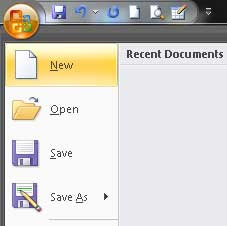
  2. Klik office button yang terletak pada pojok kiri atas dari Ms Word kemudian klik New.


  3. Muncul jendela new document, pada panel sebelah kiri klik calendars.
  4. Dibagian kanan pilih kategori template kalender yang tersedia, klik pilihan 2011 calendars.


  5. Setelah itu muncul berbagai macam template kalender 2011 yang siap dipilih.
  6. Pilih salah satu kemudian klik download


  7. Setelah proses download selesai, maka kalender yang dipilih sudah langsung tampil pada halaman MS Word.
  8. Tampilan di MS Word ini bisa diolah lagi dengan menambah gambar atau foto sahabat atau menambah tulisan sesuai dengan keinginan dengan menggunakan fasilitas yang ada di MS Word.
  9. Kalender siap dicetak …..
Cara diatas bisa juga diterapkan pada MS Excel, power point, publisher, one note dan visio silahkan pilih program kesayangan sahabat.

Dan akhirnya saya ucapkan selamat mencoba dan berkreasi untuk membuat karya yang membanggakan …..

Monday, June 18, 2012

CARA MUDAH PASANG ANIMASI FLASH ABOWMAN PADA SIDEBAR WORDPRESS.COM

Mungkin artikel semacam ini sudah banyak di posting oleh para blogger senior kita, tapi kali ini saya akan mencoba berbagi tips tentang cara memasang khusus animasi abowman flash berdasarkan pengalaman pribadi saya, khususnya pada sidebar blog wordpress.com, seperti pada sidebar blog saya ini.
Sebenarnya secara umum pemasangan animasi flash pada widget blog semuanya sama , cuman letak perbedaannya adalah tergantung pada jenis animasi flash yang akan kita pasang. Khusus untuk animasi abowman, anda bisa langsung klik link www.abowman.com .
Biasanya untuk pencarian pertama kali, anda akan di arahkan pada hasil pencarian google.
Pada halaman google tersebut, anda klik saja langsung abowman.com, dan anda akan di arahkan pada halaman utama abowman, selanjutnya klik menu gadgets pada halaman tesebut sehingga muncul halaman seperti pada gambar dibawah.
Pilih jenis animasi flash kesukaan anda, jangan lupa klik edit setting untuk menampilkan gambar animasinya serta mengatur warna gambarnya.
Khusus animasi dog, di bagian bawah gambar ada beberapa ikon yang kalau anda klik akan berpengaruh pada gambar utama,, cobalah….!!
Langkah selanjutnya adalah copy kode yang terletak dibawah gambar animasi, kemudian paste di Microsoft office Word pada computer/netbook anda.
Tambahkan kode
<div style=”text-align:center;width:300px;height:225px;margin:0 auto;”> pada awal kode tersebut, dan </div></a></p> di akhir kode tersebut. Jangan lupa sesuaikan lebar dan tinggi animasi sesuai dengan sidebar blog anda.
Selanjutnya kopy semua kode tersebut dan paste pada Widget teks biasa/HTML blog anda, kemudian klik simpan. Selanjutnya anda login ke Beranda blog anda dan lihatlah sidebar blog anda.

Selamat mencoba, semoga tidak ada halangan.

Salam nge-Blog

CARA MEMBUAT JAM DIGITAL DAN MEMASANGNYA PADA SIDEBAR BLOG

Pemasangan jam pada sidebar blog, rasanya bisa di bilang perlu, karena selain sebagai penghias blog, kita juga bisa mengetahui sudah seberapa lama kita duduk sambil memandangi layar komputer/netbook kita.
Memang tidak bisa kita pungkiri, kalau sudah keasyikan berselancar di dunia maya, rasanya waktu di dunia nyata berjalan begitu cepat. 
Saya pernah mendengar berita di televisi, bahwa pengobatan untuk orang yang sudah kecanduan internet rata-rata di atas 8 jam perhari itu sangat mahal, dan hal ini sudah terjadi di Negara Korea Selatan sana.
Jadi, tidak ada salahnya kalau kita harus mengontrol waktu online kita dengan memasang jam pada blog kita :-D  

Apakah anda berminat untuk membuat jam seperti di bawah dan memasangnya pada sidebar blog anda? 
Langkah-langkahnya adalah sebagai berikut :
1.  Anda login dulu ke www.flashvoretx.com
2.  Setelah halaman utama selesai loading, silahkan scroll halaman kebawah dan anda akan melihat bagian menu ”Clocks” seperti gambar diatas, selanjutnya klik ”Digital Clocks” maka akan tampil halaman seperti gambar dibawah.
 
3.  Pada menu Show/Hide, anda bisa mengatur tampilan detik dan milidetik yang terletak di sebelah kanan angka menit digital.
Dot atau titik 2 di antara digit jam dan menit, bisa anda atur berkedip atau tidak pada Show Reflection.

4.  Pada Menu Format, anda bisa memilih jenis fonts untuk digit, format jam, serta military format. dan pada menu Margin, anda bisa mengatur jarak digit dari pinggir sebelah kiri, kanan, atas, dan bawah.

5.  Pada menu sizes seperti gambar di atas, anda bisa mengatur ukuran digit jam, menit, detik, mili detik, dot/titik 2, AM/PM, dan teks tanggal.

6.  Pada bagian menu Colors gambar di atas, anda bisa memilih warna untuk digit jam, dots/titik 2, menit, detik, dan millidetik. Untuk warna  Glow masing-masing digit saya sarankan untuk memilih warna putih agar kelihatan lebih transparan.

7.  Pada gambar di atas, anda bisa mengatur Glow Blur dan Glow Transparency untuk digit jam dan menit, reflection serta Background Jam Digital anda.
Apabila semua pengaturan di atas sudah selesai anda lakukan, selanjutnya klik Generate Animation yang terletak pada bagian bawah halaman, dan halaman yang akan muncul adalah seperti gambar dibawah.
 
8.  Pada halaman seperti gambar di atas, anda bisa melihat hasil pengaturan yang telah anda lakukan. Kalau ternyata masih ada yang perlu di edit, silahkan anda meng-klik Bak to Editor yang terletak pada pojok kiri atas halaman.
Kalau semuanya sudah selesai, silahkan klik tombol Click Here to Download, selanjutnya tentukan tempat penyimpanan file jam digital tersebut pada komputer/netbook anda. 
Kalau anda ingin membuat jam flip digital seperti pada sidebar blog saya ini, silahkan klik disini
Cara menginstall dan memasang jam di atas pada sidebar blog anda, silahkan klik disini

Selamat mencoba

CARA MUDAH MEMBUAT ANIMASI FLASH PADA 123 BANNER.COM

Mungkin artikel saya kali ini termasuk trik usang bagi para blogger senior atau ahli grafis flash. Tapi nggak apa-apalah….. Di sini saya hanya ingin berbagi tips dengan para bloggers yang tidak mengerti seperti saya, tentang cara membuat gambar flash yang berekstensi swf.
Sebenarnya ada cara mudah yang sudah disediakan oleh situs  www.123-banner.com  secara gratis, dan untuk contoh banner yang telah saya buat di 123-banner.com ada pada sidebar blog saya ini dengan ukuran 180×700. Kalau anda juga berminat untuk mencoba bikin sendiri, silahkan klik disini untuk login.
Gambar no.1
1.   Anda akan di arahkan pada halaman seperti pada gambar di bawah. Kalau pencarian anda di arahkan ke halaman google, anda klik aja hasil pencarian paling atas pada halaman tersebut.
Pada halaman utama di atas, klik menu New Sky Scraper dan akan muncul halaman seperti pada gambar di bawah.
2.   Pada tampilan halaman di atas anda klik pilihan flash banner nomor 2.
3.   Pada tampilan halaman seperti di atas klik tombol choose untuk meng-upload foto dari Komputer/netbook anda untuk di tampilkan pada animasi flash banner anda, selanjutnya klik tombol upload, dan halaman yang akan muncul adalah seperti gambar di bawah.
4.   Klik tombol choose lagi untuk meng-upload file foto anda yang ke-2 dan lanjutkan dengan meng-upload file foto yang ke-3.
Setelah anda selesai meng-upload ke-3 file foto anda, maka halaman selanjutnya yang akan muncul adalah seperti pada gambar di bawah.
5.   Selanjutnya anda mengisi kolom-kolom di atas dengan teks/kalimat sesuai dengan keinginan anda yang akan anda tampilkan pada flash banner anda.
          Text 1 = Tampilan baris teks pertama
          Teks 2 = Tampilan baris teks kedua
          FFFFFF = Warna huruf yang akan di tampilkan. Klik tepat pada baris huruf FFFFFF, kemudian klik salah satu warna kesukaan anda yang ada di bawahnya.
          003333 = Warna background flash banner.
Selanjutnya klik tombol submit.
6.   Setelah beberapa saat, maka akan muncul halaman seperti pada gambar di bawah.
Ketiga file foto yang telah anda upload sudah muncul pada flash banner buatan anda. Untuk mendownload flash banner tersebut, arahkan cursor pada areal teks yang saya beri lingkaran merah, kemudian klik kanan, selanjutnya klik pada ”Save to Download Folder” kemudian  klik ”open with  Media player classic/Windows media player” selanjutnya klik tombol save. (secara otomatis akan terbuka Tab Pencarian baru pada Browser anda).
7.   Setelah file tersebut sudah ter-download dan ternyata anda masih bingung dimana file flash tersebut tersimpan pada komputer/netbook anda, klik Tab baru pada Browser anda tersebut seperti gambar di bawah, dan di sana akan kelihatan pada Folder apa file tersebut tersimpan. 
Setelah anda berhasil dengan cara-cara di atas, selanjutnya silahkan bereksperimen dengan berbagai macam bentuk dan jenis flash yang sudah disediakan pada menu utama gambar nomor 1 di atas, maka akan terasa sangat mudah bagi anda, untuk membuat flash banner sendiri.

Selamat mencoba, mudah-mudahan berhasil.